私はAIで動画制作をしていて、YouTubeで制作の解説を見ながら学んでいます。今回は、RKJ VIDEOさんの動画を見て、特に自分の勉強になったところを、今後の制作で振り返れるようにまとめました。
いちばん印象に残ったのは、参考画像を渡してもコントローラーのボタンや刻印がうまく再現されないとき、生成時の解像度を変えると改善したというお話です。プロンプトや参考画像に加えて、生成時の設定にも目を向けることが大切だと感じました。
もうひとつ参考になったのが、絵コンテの作り方です。カットの絵だけでなく、秒数やカメラの動き、光、次のカットへのつなぎまで整理する形を見て、自分の制作でも取り入れたいと思いました。
参考にした動画は、RKJ VIDEOさんの「Claude Fable 5.2に4kのCM動画を作らせてみた結果(GTA6)」です。この記事は、動画を見て私が学んだことを整理した学習メモです。実際の映像や詳しい操作、修正の過程は、ぜひ元の動画をご覧ください。
制作の流れを段階に分けて考える
動画では、完成したCMだけでなく、そこに至るまで14回の修正を重ねた過程が紹介されています。自分の制作にも取り入れたいと思った流れは、次のとおりです。
- 番号付きの絵コンテを作り、カットの構成を決める。
- 参考画像や参考動画を渡し、目指す雰囲気や演出を具体的に伝える。
- 各カットの画像を確認してから動画化し、構図や動きを調整する。
- BGMや効果音を合わせ、商品の質感やボタンなどの細部を詰める。
最初の段階で、商品を見せる部分とゲーム風の映像で使うツールまで指定していた点も参考になりました。絵コンテとツールの使い分けの説明は1分20秒ごろから確認できます。
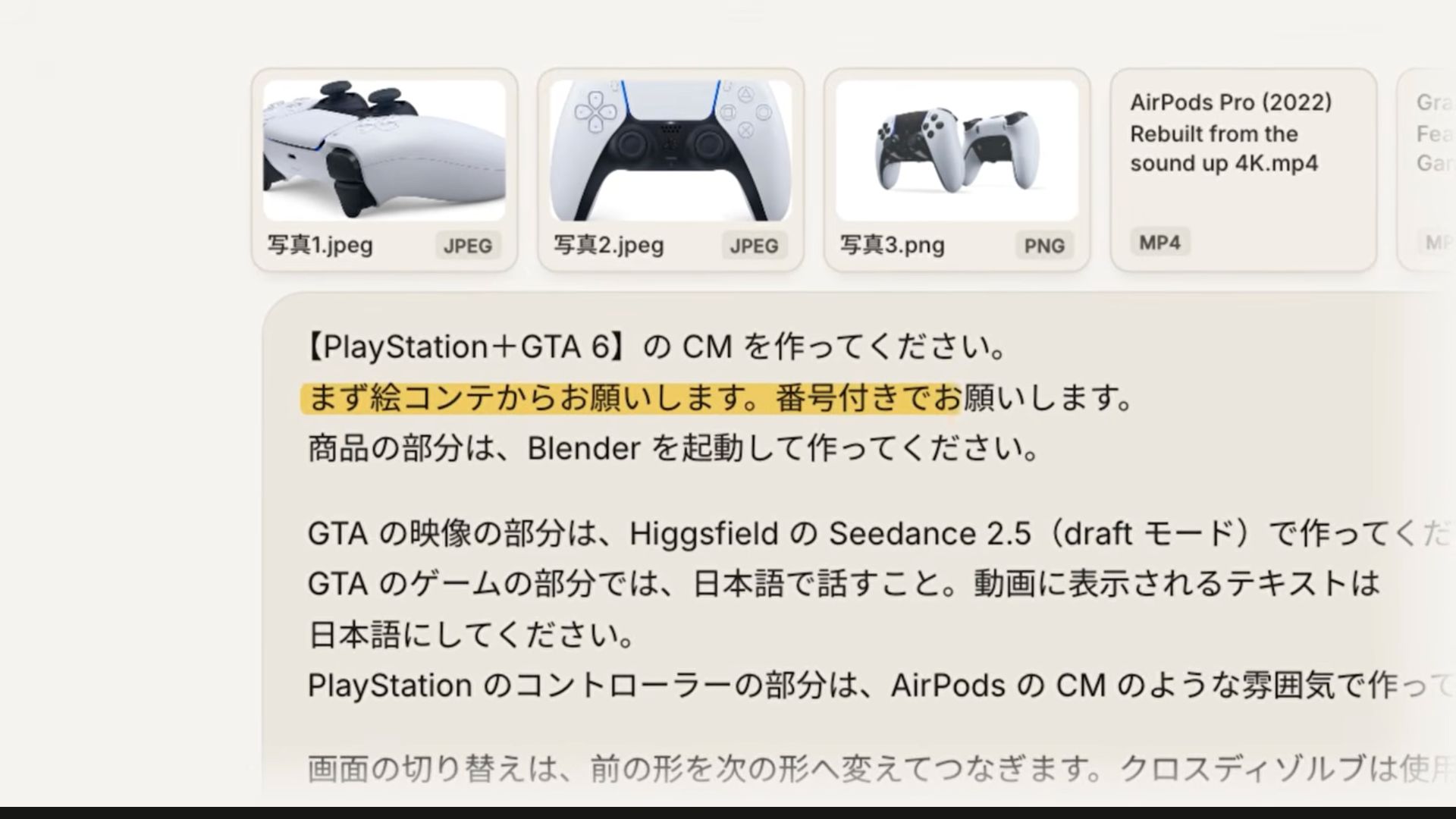
動画画面の引用:RKJ VIDEOさん、上記動画の1分25秒付近。
番号と秒数で演出まで共有する絵コンテ
私は「絵コンテ」と聞くと、四角い枠に鉛筆でスケッチを描き、その下に短い文章で状況を説明するものを思い浮かべていました。
りょうさんが動画内でAIに作らせ、確認・修正していた絵コンテは、そのイメージよりも具体的でした。カットの図に加えて、何を何秒見せるか、カメラをどう動かすか、どんな光で見せるかまで、図と文章で整理されていたのです。
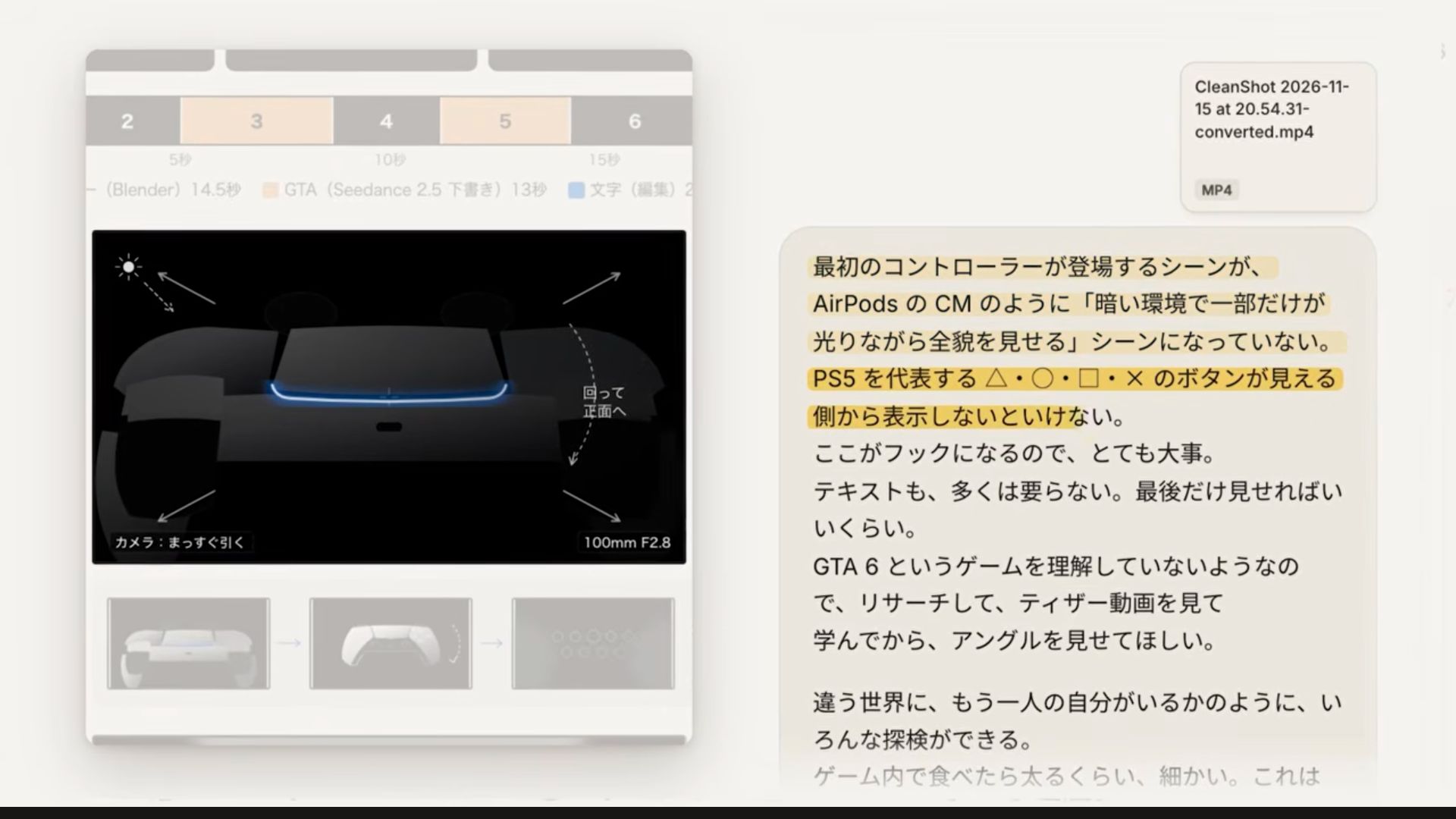
動画画面の引用:RKJ VIDEOさん、上記動画の3分25秒付近。左側に絵コンテの図とカメラの指示、右側に修正の依頼が表示されています。
絵コンテの画像は、クリックすると大きく表示できます。
さらに、修正後の絵コンテを紹介する3分48秒ごろからの画面では、ひとつのカットについて、次のような情報がまとめられていました。
- 番号と時間:カット番号、動画内の開始・終了時間、そのカットの長さ。
- 映るものと動き:何を画面に入れ、どのくらいの時間で寄り、どこで動きを落ち着かせるか。
- カメラと見え方:カメラの向き、レンズやぼけ、光を当てる方向。
- 参考とつなぎ方:参考映像のどこを取り入れるか、次のカットにどんな形でつなぐか。
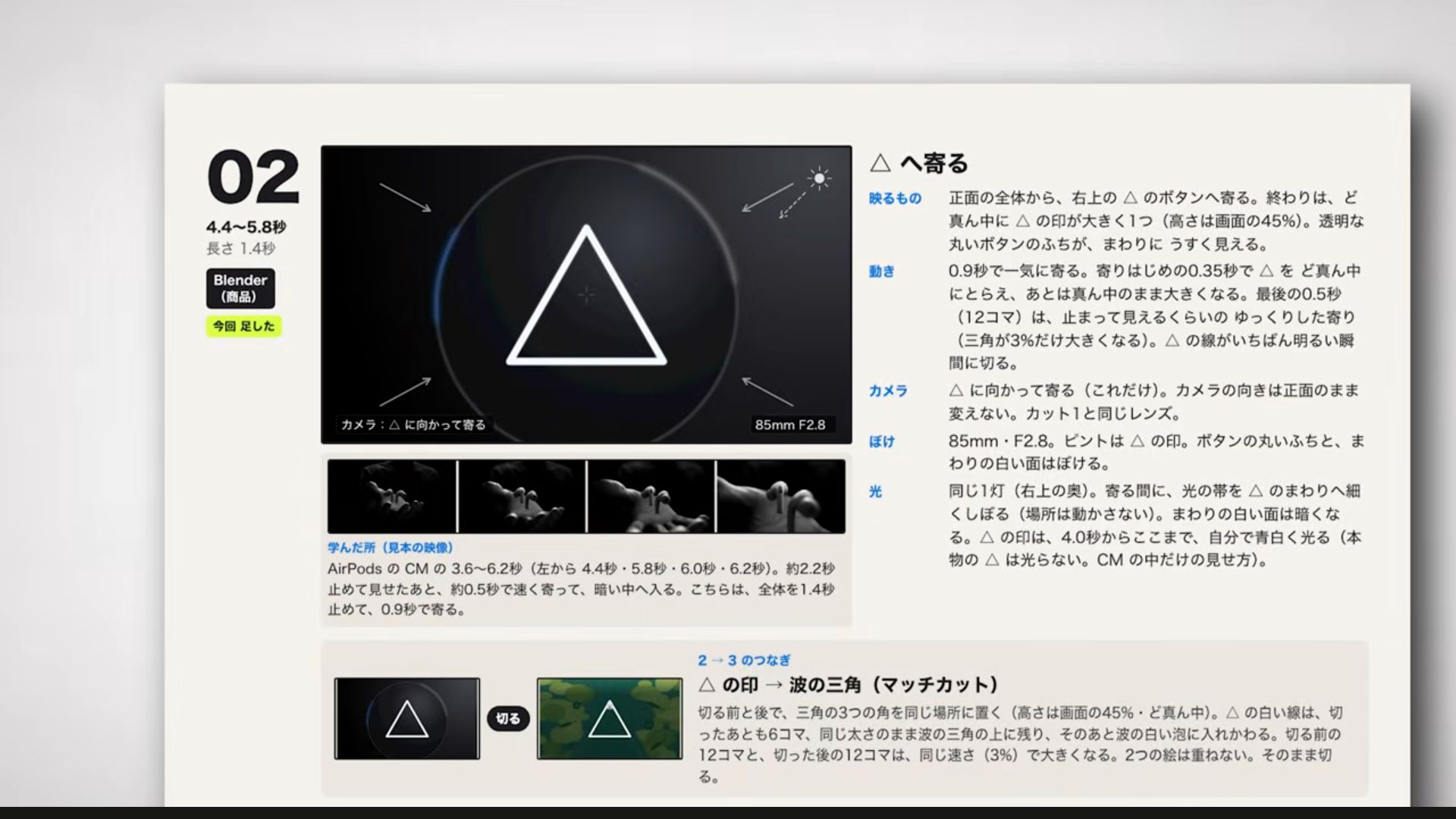
動画画面の引用:RKJ VIDEOさん、上記動画の3分50秒付近。カット02の詳細と、カット2から3へのつなぎがまとめられています。
たとえばこの画面では、コントローラーの三角のボタンに寄るカットから、波の三角形へつなぐ案が示されています。次の絵を並べるだけでなく、形や位置をどう合わせて切り替えるかまで考えられているところが勉強になりました。
私にとっては、絵コンテを、頭の中の映像をAIと共有するための設計図として使うという発想が参考になりました。自分もまず「何を映すか」「何秒見せるか」「どう動かすか」「次にどうつなぐか」を言葉にしてから、AIに絵コンテを整理してもらう進め方を試してみたいです。
私がここから学んだのは、途中で確認する工程を自分で持つことです。絵コンテ、画像、動画という順番で見ていけば、どの段階でイメージからずれたのかを考えやすくなりそうです。
ボタンや刻印の再現で印象に残った4K生成の比較
今回、私にとって特に大きな学びだったのが、1分36秒ごろからの解像度についての説明です。
動画では、まず低解像度のDraftモードで試し、よいものを高解像度に仕上げるという進め方が紹介されています。一方で、コントローラーのように細かな記号がある被写体では、その進め方だけではうまくいかない例も出てきます。
低解像度ではボタンの形や記号が崩れていた
紹介されていた480pの生成結果では、ボタンの一部が欠けたように見えたり、ボタン上の記号が崩れたりしていました。雰囲気はよくても、参考画像の細部を再現するという点では気になる部分が残っています。
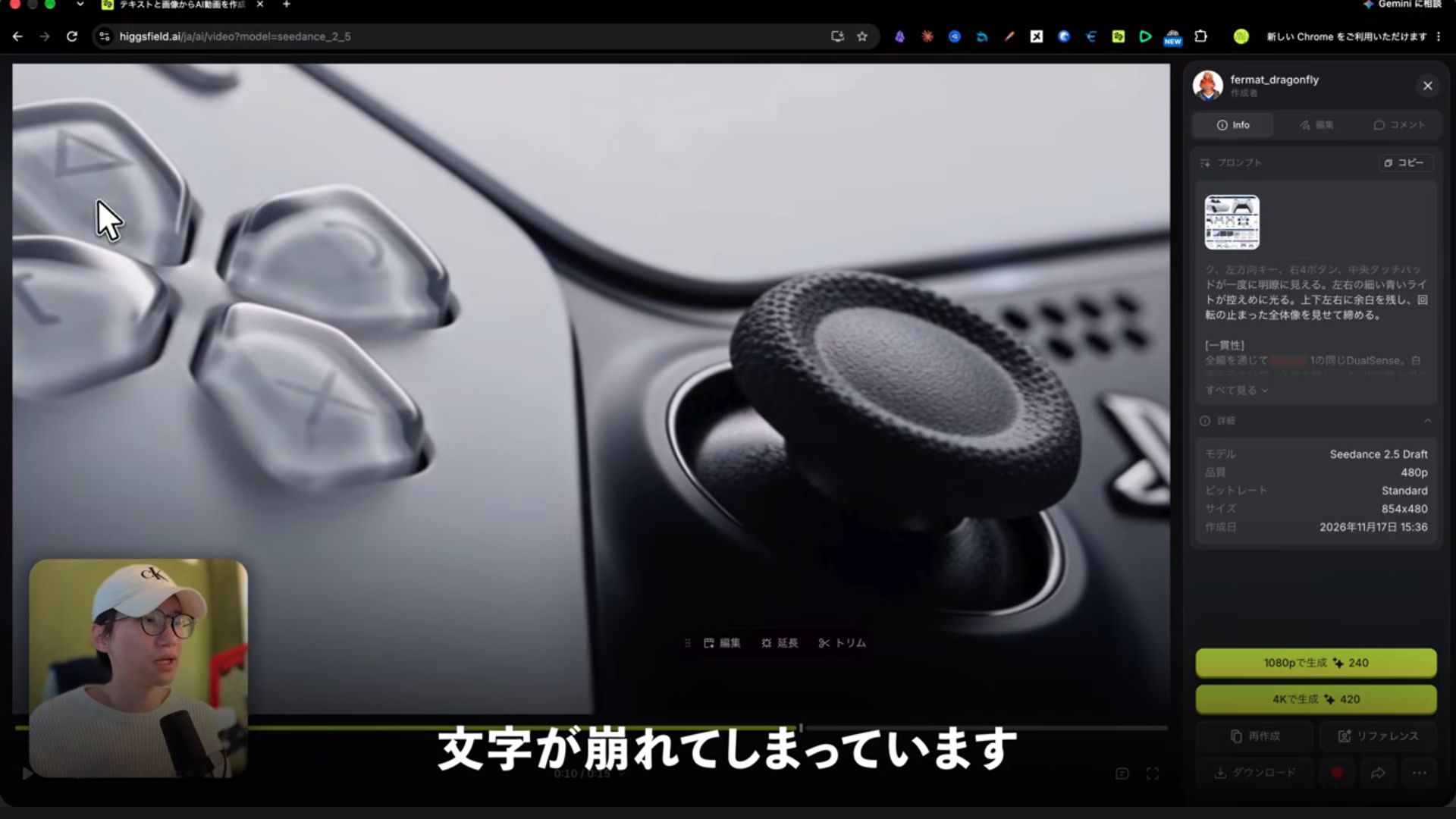
動画画面の引用:RKJ VIDEOさん、上記動画の2分15秒付近。画面右にDraftモードと480pの設定が表示されています。
同じ画像とプロンプトで4K生成すると改善した
RKJ VIDEOさんは、同じ参考画像とプロンプトを使って4Kで生成したところ、この問題が改善したと説明されています。紹介された4Kの例では、ボタン上の四角や三角の記号が読み取れるようになっています。
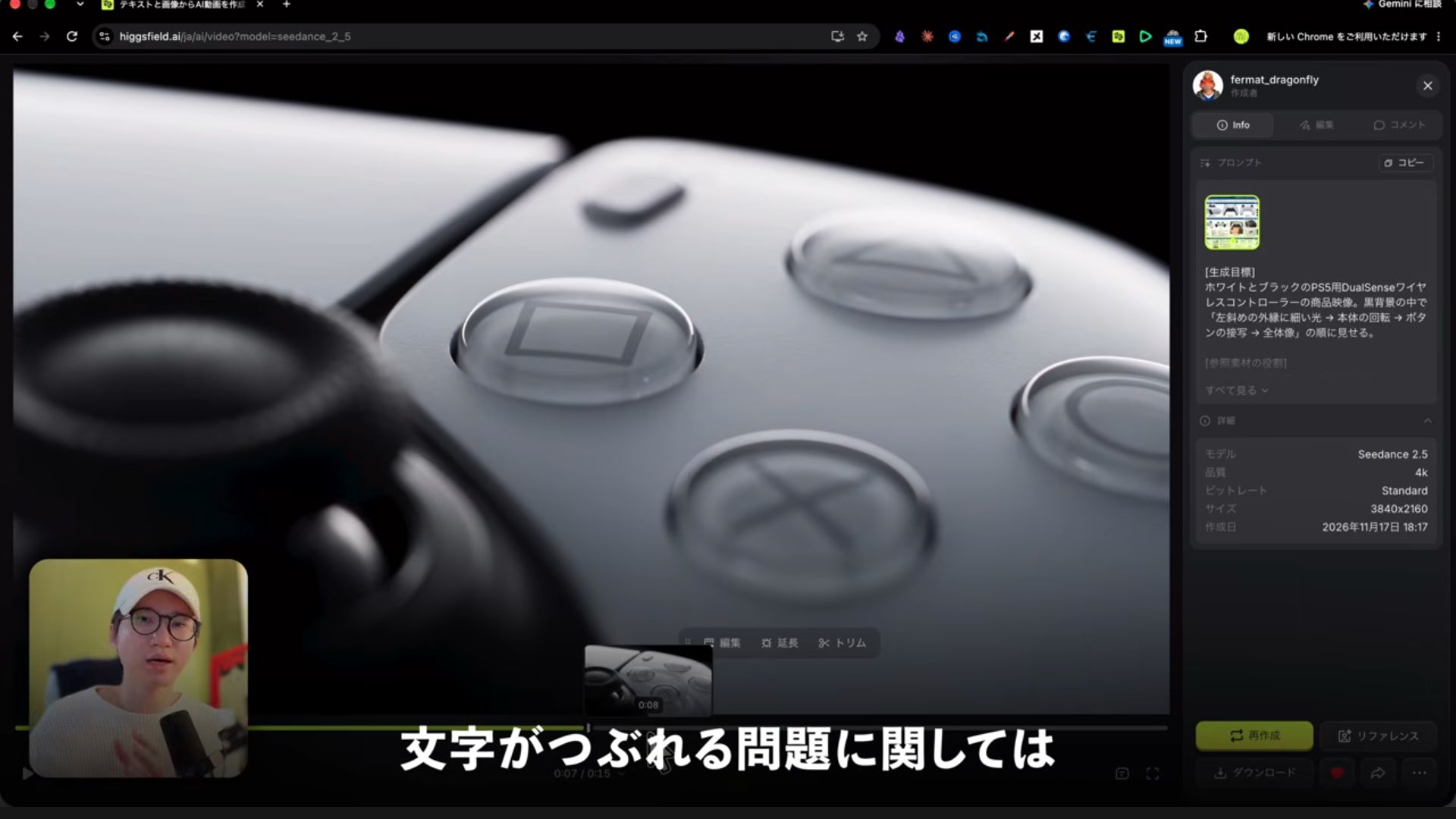
動画画面の引用:RKJ VIDEOさん、上記動画の2分25秒付近。画面右に4Kと3840×2160の設定が表示されています。
私が覚えておきたいのは、最終的に4Kで書き出すことだけでなく、生成する段階から4Kを指定して比較するという選択肢があることです。 低解像度で作った映像を後から拡大することと、最初から4Kの設定で生成することは、分けて考えたいと思いました。
ただし、これは動画内で紹介されたDraftモードと4K生成の比較例です。モードも異なるため、解像度だけの効果や、どのモデルでも同じ結果になることまでは断定できません。自分の制作では、細部の再現が重要なカットで生成設定も変え、結果を見比べる際の参考にしたいです。
参考画像をきちんと渡しているのに意図どおりにならないと、指示文を直すことに意識が向きがちです。今回の比較を見て、ボタンや文字のような細かな部分では、生成時の解像度も確認する、という視点を持てたのがとても勉強になりました。
構図と商品の細部には人が手を入れる
制作の後半では、画像のカメラアングルを調整したり、目指す構図の参考画像を追加したりしています。AIが出した画像をそのまま使う前に、自分が見せたいものが伝わる構図かどうかを確認することも大切だと感じました。画像の手動修正は6分59秒ごろから紹介されています。
また、9分43秒ごろからのコントローラーの細部を仕上げる工程では、ボタンの厚みや質感、刻印の再現に苦労したことが語られています。Blenderで作った映像を参照に別の生成ツールで仕上げ、さらに実物をさまざまな角度から撮影した写真も使っていました。
ここで扱われている質感や形状の調整は、先ほどの4K生成の比較からさらに踏み込んだ作業です。生成設定を見直すことに加えて、足りない参考資料を人が補うことも、完成度を上げるために必要なのだと学びました。
自分の制作で振り返りたいこと
今回の動画を見て、次の制作で意識したいことを整理できました。
- 絵コンテと各カットの画像を確認してから、動画の生成を進める。
- 絵コンテには、映すものだけでなく、秒数、カメラ、光、次のカットへのつなぎまで整理する。
- ボタンや刻印が崩れたら、指示文と参考画像に加えて、生成時の解像度やモードも見直す。
- 細部が大切なカットでは、最初から4Kで生成する場合も比較してみる。
- 構図や商品の質感をよく見て、必要なら参考画像を追加する。
特に4K生成の比較は、私にとって大きな学びでした。このような試行錯誤を具体例とともに共有してくださったRKJ VIDEOさんに感謝しています。
完成映像の動きや比較の違いは、実際の動画を見ると分かりやすいです。詳しい手順や修正の過程が気になった方は、ぜひ元の動画をご覧ください。